KLOOP
DIY · STM32F401RCT6

Kloop — карманный экран, который оживает одним нажатием

Открытый видеоплеер на базе STM32: плата Black Pill, экран ST7735 и SD-карта. Соберите устройство, которое проигрывает видео и фото прямо с флешки — без Wi-Fi, без операционной системы, без лишнего.

Kloop: самодельный карманный видеоплеер с экраном ST7735 и кнопкой со светодиодомST7735 · 1.8″ · 160×128
160×128
разрешение экрана
SPI1
одна шина на всё
FAT32
файловая система SD
1 кнопка
всё управление

Раздел 1 · Комплект

Состав комплекта

Пять позиций — и у вас в руках готовый карманный плеер. Всё остальное: паяльник, провода и немного терпения.

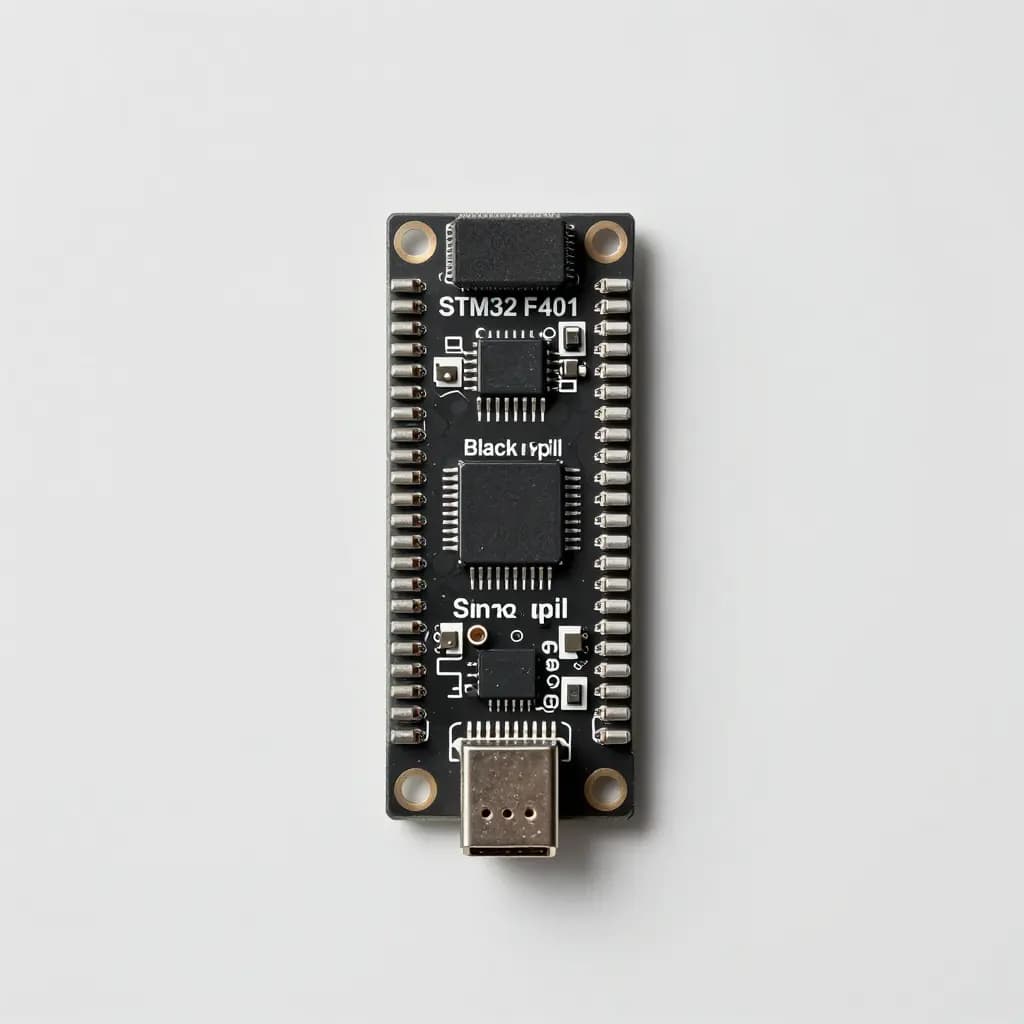
Плата разработки STM32F401RCT6 (Black Pill)01

Плата разработки STM32F401RCT6 (Black Pill)

STM32F401RCT6 (Black Pill) · плата разработки

Основной микроконтроллер, управляющий всей логикой устройства.
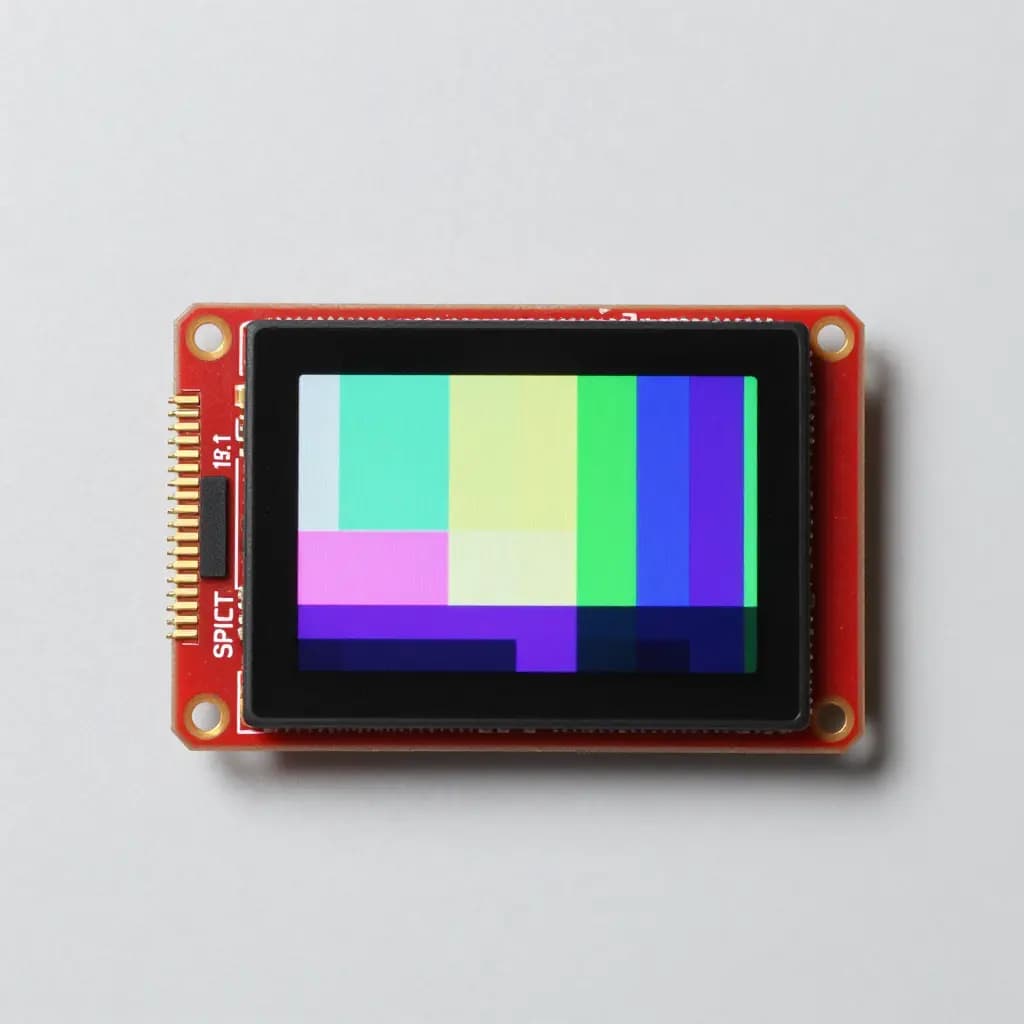
Модуль SPI TFT LCD ST7735 128×16002

Модуль SPI TFT LCD ST7735 128×160

SPI TFT LCD ST7735 128×160 · 1.8″, красный, со слотом для SD

Экран для отображения видео и интерфейса.
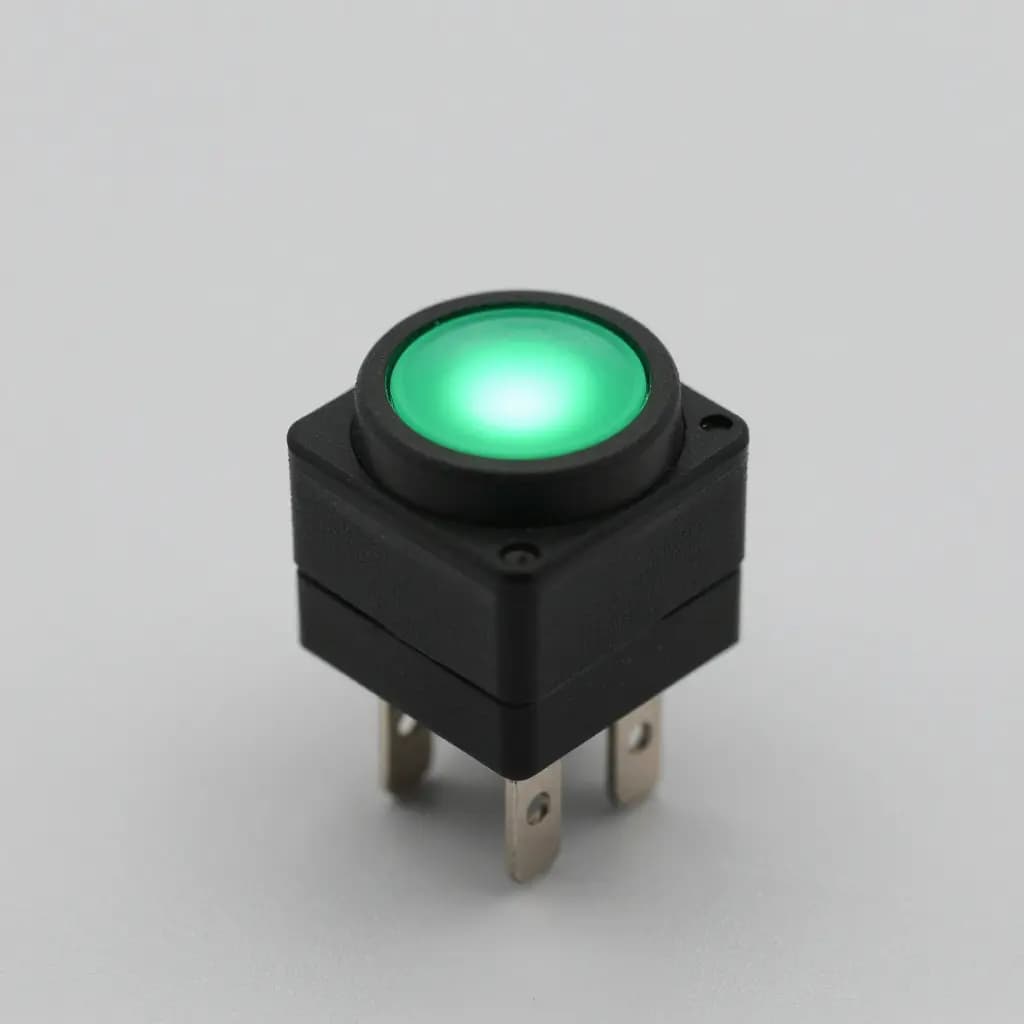
Тактовая кнопка с диодной подсветкой03

Тактовая кнопка с диодной подсветкой

Кнопка с диодом · управление

Для управления плеером: пауза, воспроизведение и навигация.
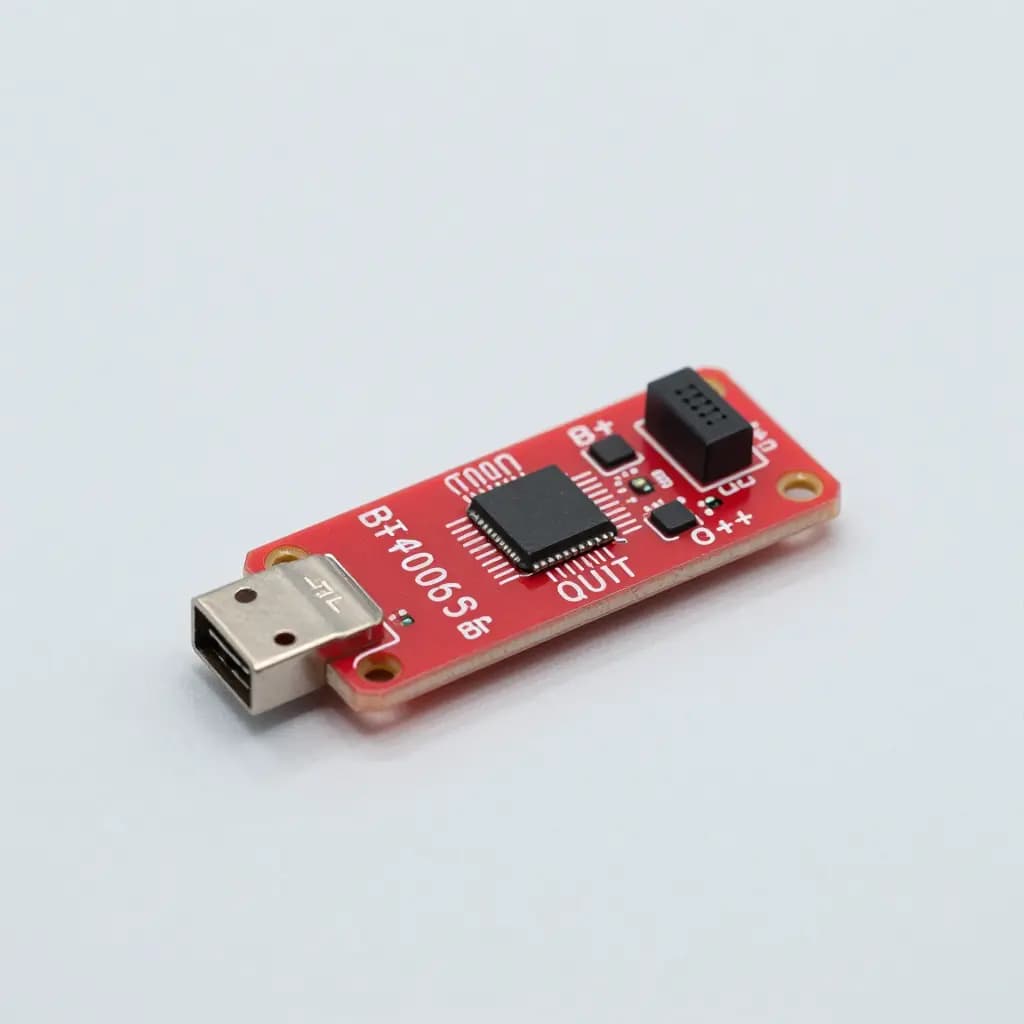
Модуль заряда TP4056 с защитой04

Модуль заряда TP4056 с защитой

Шилд на TP4056 · питание

Зарядка Li-ion аккумулятора для автономной работы.

Опционально — если хотите работать от батарейки
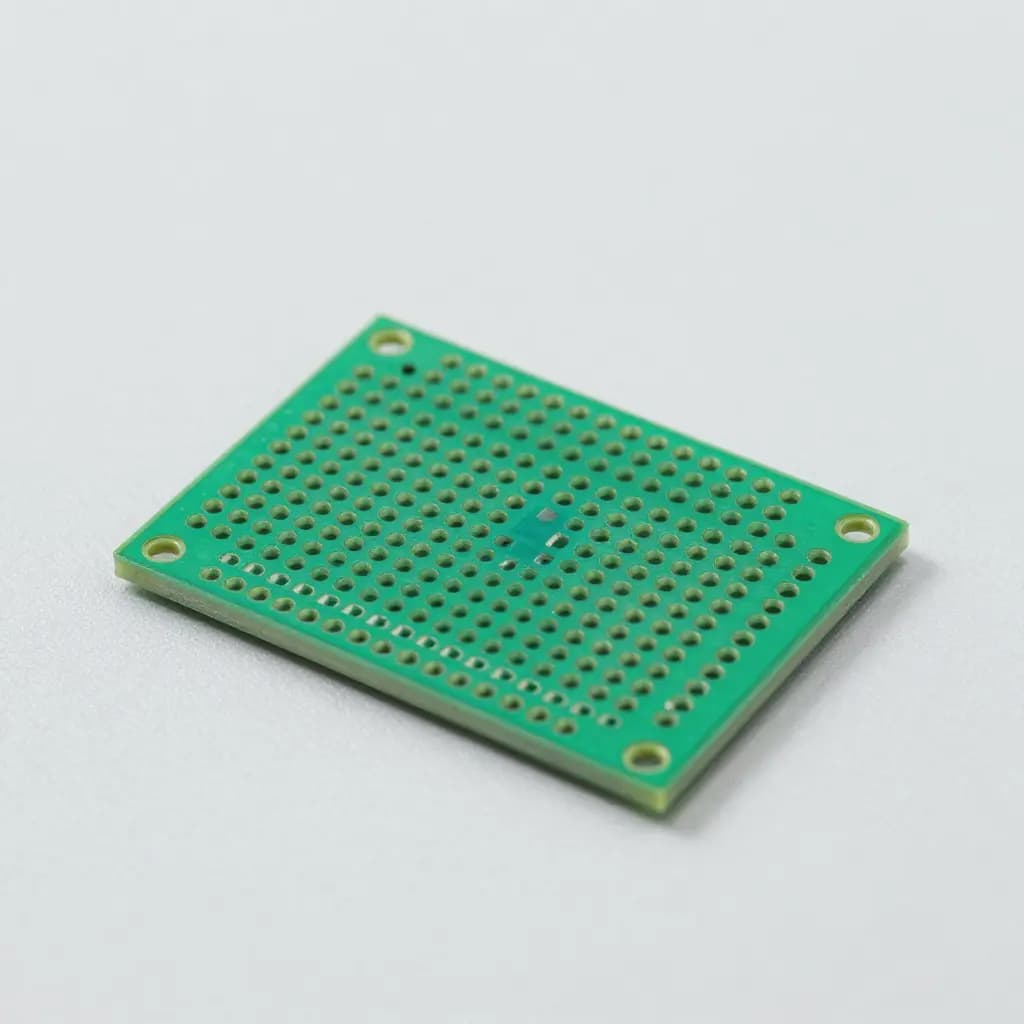
Двусторонняя макетная плата 50×70 мм05

Двусторонняя макетная плата 50×70 мм

Макетные платы 50×70 мм · двусторонние, шаг 2.54 мм

Для размещения и пайки компонентов устройства.

Что понадобится ещё

Паяльник, припой, перемычки или тонкие провода, USB-кабель и microSD-карта с файловой системой FAT16/FAT32.

ПаяльникПрипойПроводаUSB-кабельmicroSD

Раздел 2 · Pinout

Схема подключения

Всё построено на одной шине SPI1. Таблица ниже — главная шпаргалка при пайке.

Пин модуляSTM32F401RCT6ДисплейSD-картаНазначение
VCC3V3— —— —Питание +3.3 В
GNDGND— —— —Земля
SCK / SD_SCKPA5✓✓SPI1 SCK (тактовый) — общий
SDA / SD_MOSIPA7✓✓SPI1 MOSI (данные) — общий
SD_MISOPA6— —✓SPI1 MISO (только для SD-карты)
CS (дисплей)PB0✓— —Чип-селект дисплея
SD_CSPA4— —✓Чип-селект SD-карты
A0PB1✓— —Данные/команда дисплея (DC)
RESETPB10✓— —Сброс дисплея
LED3V3✓— —Подсветка дисплея (+3.3 В)

✓ — подключено · — — не используется

Общая шина SPI1

Дисплей и SD-карта работают на одной шине SPI1: линии SCK (PA5) и SDA/MOSI (PA7) соединяются вместе, MISO (PA6) нужна только SD-карте. Устройства разделяются чип-селектами: PB0 — дисплей, PA4 — SD-карта.

SCK → PA5MOSI → PA7MISO → PA6CS дисплей → PB0CS SD → PA4

Кнопка с диодом

  • Вывод 1PB12— кнопка
  • Вывод 2GND— общий для кнопки и светодиода
  • Вывод 3B5— светодиод

Раздел 3 · Сборка

Порядок сборки

Шесть шагов от голой платы до работающего устройства.
  1. 1

    Подготовка макетной платы

    Возьмите плату 50×70 мм и припаяйте к ней штырьковые разъёмы (гребёнки) для установки STM32 и модуля экрана.
  2. 2

    Установка микроконтроллера

    Вставьте плату STM32F401RCT6 в разъёмы на макетной плате. Убедитесь, что она сидит плотно.
  3. 3

    Подключение экрана

    Соедините пины экрана с пинами STM32 по таблице выше, используя перемычки или тонкие провода. Если паяете напрямую — не перегревайте контакты.
  4. 4

    Подключение кнопки

    Припаяйте кнопку с диодом: PB12 — кнопка, GND — общий, B5 — светодиод.
  5. 5

    Питание (опционально)

    Если используете TP4056: его выходы OUT+ и OUT− подключите к пинам 5V и GND на плате STM32. Батарею подключайте к контактам B+ и B− на модуле TP4056.
  6. 6

    Загрузка прошивки

    Залейте бинарный файл через STM32CubeProgrammer — подробная инструкция в разделе «Прошивка».
  7. Перейти к прошивке
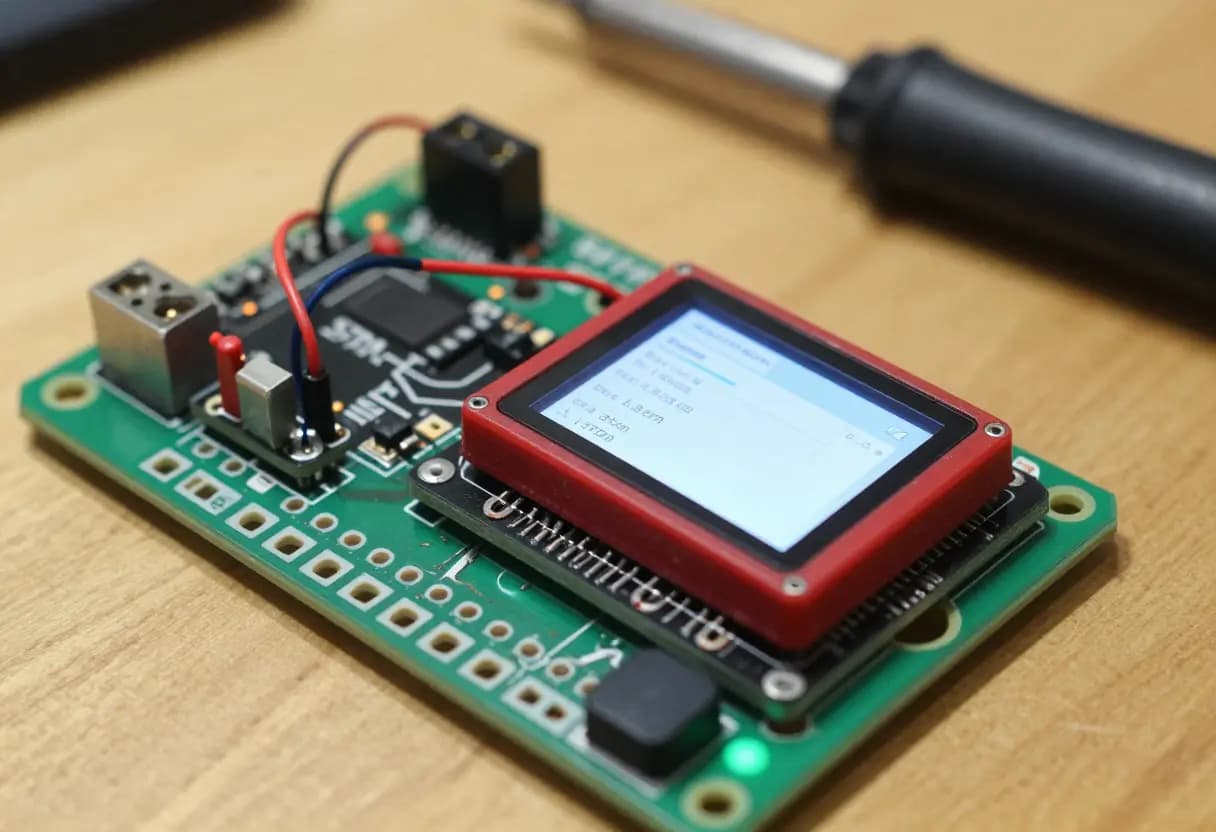
Электроника Kloop в сборе: плата STM32 Black Pill, экран ST7735 и кнопка на макетной плате

Электроника Kloop в сборе: плата STM32 Black Pill, экран ST7735 и кнопка на макетной плате

Так выглядит электроника в сборе

Раздел 4 · Прошивка

Загрузка прошивки в STM32

Для загрузки бинарного файла используется STM32CubeProgrammer — официальный инструмент STMicroelectronics.

Готовая прошивка · v267 КБ

stm32_st7735_mediaplayer_v2.ino.CoreBoard_F401RC.bin

Бинарник для платы CoreBoard STM32F401RC: плеер, экран ST7735 и чтение SD-карты уже внутри. Адрес загрузки — 0x08000000.

Скачать .bin

Установка необходимого ПО

  1. 1

    Скачайте STM32CubeProgrammer

    С официального сайта STMicroelectronics — пакет STM32CubeProg-Win-64bits или STM32CubeProg-Win-32bits.
  2. 2

    Установите программу

    Запустите SetupSTM32CubeProgrammer-vx.y.z.exe и следуйте инструкциям установщика.
  3. 3

    Установите драйвер ST-Link (при необходимости)

    Windows 10/11 обычно распознаёт ST-Link сама, но для надёжности поставьте полный пакет драйверов STSW-LINK009 с сайта ST и перезагрузите компьютер.
  4. 4

    Установите DFU-драйвер (для прошивки через USB)

    Запустите файл STM32 Bootloader.bat из папки с установленной программой — он поставит нужный USB-драйвер.

Подключение платы

  1. 1

    Подключите плату к компьютеру

    Через USB-кабель (Type-C или micro-USB — зависит от версии платы).
  2. 2

    Войдите в режим загрузчика

    Нажмите и удерживайте кнопку BOOT0, затем коротко нажмите RST (сброс). Отпустите RST, затем отпустите BOOT0.
  3. 3

    Проверьте подключение

    В «Диспетчере устройств» Windows должно появиться устройство «STM32 Bootloader» (или «STM Device in DFU Mode»).

stm32_st7735_mediaplayer_v2.ino.CoreBoard_F401RC.bin

67 КБ · CoreBoard_F401RC · готовая сборка медиаплеера

Скачать прошивку
  • 1

    Запустите STM32CubeProgrammer

  • 2

    Выберите интерфейс подключения

    USB — для DFU-режима, ST-LINK — для программатора.
  • 3

    Подключитесь к плате

    Нажмите Connect (или Refresh для поиска устройства).
  • 4

    Загрузите файл

    Вкладка Erasing & Programming → Browse → выберите прошивку (.bin, .hex или .elf) → Start Programming.
  • 5

    Завершите работу

    Нажмите Disconnect. При DFU-режиме переподключите USB или нажмите RST, чтобы плата вышла из загрузчика и запустила прошивку.
  • Важно для .bin: обязательно укажите адрес загрузки 0x08000000 — начало внутренней Flash-памяти.

    Раздел 5 · Медиа

    Подготовка медиафайлов

    Ключевой этап: устройство не читает обычные MP4 и JPG — их нужно конвертировать в специальный «сырой» формат.

    Устройство не читает MP4 и JPG. Видео конвертируется в RAW RGB565, фото — в BMP ровно 160×128 пикселей.

    Видео → RAW (FFmpeg)

    1. 1

      Установите FFmpeg

      Нажмите Win + R, введите cmd и нажмите Enter. Затем:

      winget install Gyan.FFmpeg

      Нажмите Y для подтверждения. Обязательно закройте и снова откройте командную строку! Проверьте установку: ffmpeg -version — если видите версию, всё готово.

    2. 2

      Конвертируйте видео

      Выполните команду, заменив путь к файлу на свой:

      ffmpeg.exe -i "C:\путь\к\вашему\видео.mp4" -an -vf "crop=ih*5/4:ih,scale=160:128" -f rawvideo -pix_fmt rgb565le -y video160_128.raw
      -an
      убирает звук — STM32 не будет его воспроизводить
      -vf "crop=…,scale=160:128"
      обрезает видео до соотношения 5:4 и масштабирует до 160×128 пикселей
      -f rawvideo -pix_fmt rgb565le
      сохраняет «сырое» видео в формате RGB565 (Little Endian), который понимает STM32
      video160_128.raw
      итоговый файл, который нужно записать на SD-карту

    Фото → BMP 160×128

    1. 1

      Откройте любую картинку в Paint

    2. 2

      Нажмите «Изменить размер»

    3. 3

      Выберите «Пиксели» и установите размер

      По горизонтали: 160, по вертикали: 128. Нажмите ОК.
    4. 4

      Сохраните как BMP

      «Файл» → «Сохранить как» → «Изображение в формате BMP» — прямо на SD-карту.

    Веб-вариант конвертора

    Не хотите ставить FFmpeg? Конвертируйте видео и фото прямо в браузере — без установки программ.

    Открыть конверторhttp://176.108.245.30:3001

    Раздел 6 · Эксплуатация

    Запуск и управление

    Устройство собрано и прошито — осталась SD-карта и одна кнопка, которая управляет всем.

    Подготовка SD-карты

    1. 1

      Подготовьте флеш-карту

      Файловая система — FAT16 или FAT32.
    2. 2

      Запишите файлы

      Скопируйте подготовленный video160_128.raw и/или BMP-картинки в корень SD-карты.
    3. 3

      Установите карту

      Вставьте SD-карту в слот на модуле экрана.
    4. 4

      Подайте питание

      Подключите плату к компьютеру через USB или включите питание от батареи (если используется TP4056).
    STM32 поддерживает только FAT16/FAT32. При использовании других файловых систем устройство выдаст ошибку.

    Управление кнопкой

    Короткое нажатие

    Листание по меню и файловому менеджеру.

    Долгое нажатие

    Подтверждение выбора («Выбор»).

    Два коротких нажатия

    Выход из папки с файлами (возврат на уровень выше).

    Режим видео

    Долгое нажатие — «Выбор» или «Выход» (в зависимости от контекста). Короткое нажатие — переключение OSD (экранного меню) поверх видео.

    Раздел 7 · Партнёрам и инвесторам

    Kloop для бизнеса

    Инструкция выше — открытая: любой энтузиаст может собрать плеер сам. Для компаний мы предлагаем то же устройство в виде готового продукта и совместную разработку специализированных версий.

    Собрать самостоятельно

    Открытая инструкция: комплект, схема, сборка, прошивка и управление — всё на этой странице, от первой детали до готового устройства.

    К разделу «Комплект»

    Взять готовое

    Готовое устройство под ваш сценарий: кастомизация прошивки и корпуса, поставки пилотной серии, OEM-варианты.

    Обсудить проект

    Что это за устройство

    Kloop — автономный медиаплеер на микроконтроллере STM32. Воспроизводит видео, изображения и текст с карты microSD, управляется одной кнопкой. Не требует интернета, операционной системы и настройки: включил — работает. Технология проверена на рабочем прототипе и готова к пилотной серии.

    Области применения

    • Рекламные и демонстрационные стенды
    • Образовательные макеты и пособия
    • Промышленные информационные панели
    • Сувенирная и корпоративная электроника
    • Выставочные и музейные экспозиции
    • Специализированные OEM-устройства

    Преимущества

    Запуск за секунды

    Без загрузки ОС, подключения к сети и ожидания — включил и показывает.

    Полная автономность

    Работает без интернета, сервера и компьютера. Весь контент — на microSD-карте.

    Одна кнопка

    Понятное управление без многоуровневых меню — освоит любой сотрудник.

    Компактность

    Помещается в ладони и легко встраивается в корпус заказчика.

    Надёжность

    Специализированная прошивка без лишних процессов — минимум точек отказа.

    Готовность к серии

    Рабочий прототип уже функционирует — переходим к инженерному образцу.

    Цифры

    Работает
    рабочий прототип: видео, фото и текст с microSD
    6–8 тыс. ₽
    себестоимость устройства в мелкой партии
    14,9–17,9 тыс. ₽
    рекомендуемая розничная цена
    2,0–2,5 млн ₽
    инвестиции на запуск пилотной серии
    B2B

    Готовы обсудить сотрудничество?

    Мы ищем инвесторов и B2B-партнёров для запуска пилотной серии и вывода продукта на рынок. Оставьте заявку — свяжемся с вами в течение 24 часов.